Základné ovládanie datasetu v mape
Dataset pridaný do mapy môžete podľa potreby zobrazovať, upravovať jeho priehľadnosť, meniť jeho poradie v rámci skupiny alebo ho presúvať medzi skupinami. K dispozícii sú tiež možnosti priblíženia na geografický rozsah datasetu a zobrazenie základných informácií o datasete.
Viditeľnosť
Viditeľnosť určuje, či sa dataset aktuálne zobrazuje v mape.
Kliknutím na ovládací prvok viditeľnosti ( a ) môžete dataset v mape zapnúť alebo vypnúť. Vypnutím datasetu sa jeho údaje prestanú zobrazovať v mape, dataset však zostáva súčasťou mapy a môžete ho kedykoľvek znova zapnúť.
Viditeľnosť môžete využívať napríklad pri porovnávaní viacerých datasetov alebo pri dočasnom skrytí údajov, ktoré momentálne nepotrebujete.
Priehľadnosť
Pomocou priehľadnosti môžete nastaviť, do akej miery bude dataset v mape viditeľný.
Vyššia priehľadnosť umožňuje lepšie vidieť podkladovú mapu alebo údaje datasetov, ktoré sa nachádzajú pod ním. Nastavením nižšej priehľadnosti bude dataset výraznejší.
Priehľadnosť je užitočná najmä pri vzájomnom porovnávaní priestorových údajov.
Priehľadnosť datasetu môžete nastaviť bežcom, ktorý sa nachádza v rozbaľovacom paneli pod názvom datasetu. Panel zobrazíte stlačením tlačidla , ktoré sa nachádza vedľa názvu datasetu.

Nastavenie priehľadnosti datasetu
Zmena poradia v rámci skupiny
Ak sa v jednej skupine nachádza viac datasetov, môžete meniť ich poradie zobrazenia v mape.
Dataset, ktorý je v zozname vyššie, sa pri prekrytí spravidla zobrazuje nad datasetmi, ktoré sú v zozname nižšie. Zmenou poradia môžete ovplyvniť, ktoré údaje budú pri ich vzájomnom prekrytí viditeľné.
Poradie datasetov môžete upraviť uchopením datasetu na ikone a presunutím na požadované miesto v rámci skupiny.
Ak sa ikona nezobrazuje pred názvom datasetu, je potrebné povoliť zmenu poradia datasetov v Nastaveniach skupiny
Presunutie datasetu do inej skupiny
Dataset môžete podľa potreby presunúť z jednej skupiny do inej.
Presunutím datasetu môžete zmeniť jeho zaradenie v zozname vrstiev a usporiadať si mapu podľa vlastných potrieb. Táto možnosť je užitočná najmä v prípade, ak pracujete s väčším počtom datasetov a chcete si ich rozdeliť do logických skupín.
Pri presunutí datasetu do inej skupiny sa dataset neodstráni z mapy – zmení sa iba jeho zaradenie.
Pre presunutie datasetu do inej skupiny postupujte nasledovne:
- Kliknite na ikonu vedľa názvu datasetu a zvoľte Presunúť dataset.
- V otvorenom okne vyberte skupinu, do ktorej chcete dataset presunúť.
- Potvrďte presunutie tlačidlom Presunúť.

Výber skupiny pre presunutie datasetu.
Poznámka: Pre výber sú dostupné iba skupiny, ktoré nie sú uzamknuté.
Priblíženie na geografický rozsah
Pomocou funkcie priblíženia na geografický rozsah môžete mapu automaticky nastaviť tak, aby zobrazovala celé územie, na ktorom sa dataset nachádza.
Pre priblíženie na geografický rozsah kliknite na ikonu vedľa názvu datasetu a zvoľte Priblížiť na celý rozsah.
Po použití tejto funkcie sa mapa priblíži alebo oddiali na rozsah priestorových údajov datasetu. Funkcia je užitočná najmä vtedy, keď neviete, kde presne sa dataset v území nachádza.
Obmedzenie rozlíšenia
Ak niektorá vrstva datasetu v aktuálnej mierke mapy nie je zobraziteľná kvôli jej obmedzeniu rozlíšenia, je v zozname uvedená šedou farbou.
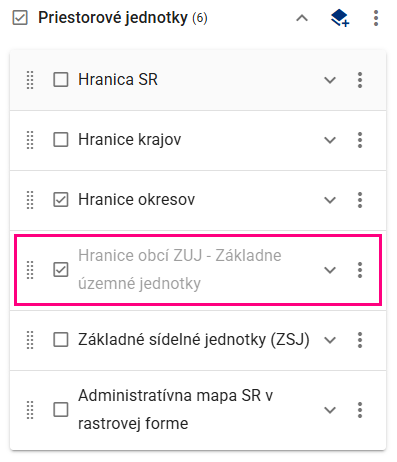
Dataset s obmedzením rozlíšenia
Obmedzenie rozlíšenia môžete skontrolovať vo vlastnostiach zobrazenia datasetu. Pre zobrazenie danej vrstvy je potrebné priblížiť alebo oddialiť mapu do intervalu minimálneho a maximálneho rozlíšenia.
Zobrazenie informácie o datasete
Pri datasete môžete zobraziť aj podrobnejšie informácie o jeho obsahu a vlastnostiach.
Pre zobrazenie informácií o datasete kliknite na ikonu vedľa názvu datasetu a zvoľte Detaily o datasete.
Informácie môžu obsahovať napríklad názov datasetu, jeho popis, pôvod, dátum vytvorenia alebo zmeny, priestorové rozlíšenie a ďalšie dostupné metaúdaje.
Podrobné informácie vám pomôžu zistiť, čo dataset obsahuje, na aký účel je určený a aké územie alebo obdobie pokrýva, ešte pred jeho ďalším použitím.
V rámci informácií o datasete je dostupný aj odkaz na metaúdaje v Registeri priestorových informácií.